

WiFi NFC設定:NFCタグでWi-Fiに接続する方法
今日のコネクテッド・ワールドでは、素早く簡単に Wi-Fi アクセスは不可欠である。長いパスワードを入力する代わりに、NFCタグはWi-Fi接続を簡素化する非接触ソリューションを提供します。この革新的な技術はセキュリティを強化し、時間を節約することで、デジタルのやり取りをよりシームレスにします。この記事では NFCタグ WiFiのセットアップを効率化し、接続体験を向上させることができます。
WiFi接続にWiFi NFCタグを使用するメリット

Wi-Fiへの接続は、特に複雑なパスワードや複数の装置を扱う場合には、時として面倒なプロセスになることがあります。NFCタグは説得力のある代替手段を提供し、個人および公共の使用の両方にとって 魅力的な選択肢となるいくつかの明確な利点を提供します。
利便性と効率性
長くて複雑なパスワードを手動で入力する時代は終わりました。NFCタグを使えば、NFC対応デバイスをタップするだけでネットワークに接続できます。この即時接続性は時間を節約し、入力ミスに伴うフラストレーションをなくすので、家庭のゲスト、企業の顧客、または公共スペースの訪問者に理想的です。
セキュリティ強化
直感に反するように思われるかもしれませんが、NFC タグを使用することでWi-Fi 接続のセキュリティを強化することができます。簡単に見られたり共有されたりする可能性のあるネットワークパスワードを公 に表示する代わりに、NFC タグは認証情報をデバイスに安全に直接送信します。これにより、不正アクセスのリスクが軽減され、パスワードの秘匿性が保たれます。
柔軟性
NFCタグにはいつでも異なるWi-Fi情報を再プログラムすることができ、汎用性が高まる。
さらに、1つのNFCタグに複数のWi-Fiネットワークを保存するように設定できるので、様々なデバイスでWi-Fiネットワークに接続することができる。
NFCタグでWi-Fiに接続する方法:ステップ・バイ・ステップ・ガイド
NFCタグを使ってWi-Fiに接続するのは、いくつかの簡単なステップを踏むだけの簡単なプロセスです。このガイドに従って、ご自身のNFC Wi-Fi接続ポイントを設定してください。
ステップ1:接続前に必要なものを準備する
始める前に、以下の必須アイテムを集める:
NFC対応スマートフォンまたはデバイス
最近のほとんどのスマートフォン(アンドロイドと最近のiPhoneの両方)にはNFC機能が搭載されています。お使いのデバイスでNFCがオンになっていることをご確認ください。お使いの携帯電話にNFC機能が搭載されているかどうかを確認するには、以下のサイトをご覧ください。 最新ブログ.
十分なメモリ容量と互換性を備えたブランクで書き込み可能なNFCタグ
書き込み可能で、Wi-Fiネットワーク情報を保存するのに十分なメモリを持つNFCタグが必要です。 NFCフォーラム・タイプ2タグ は一般的に使用され、広く互換性がある。
NFCタグプログラミングアプリ
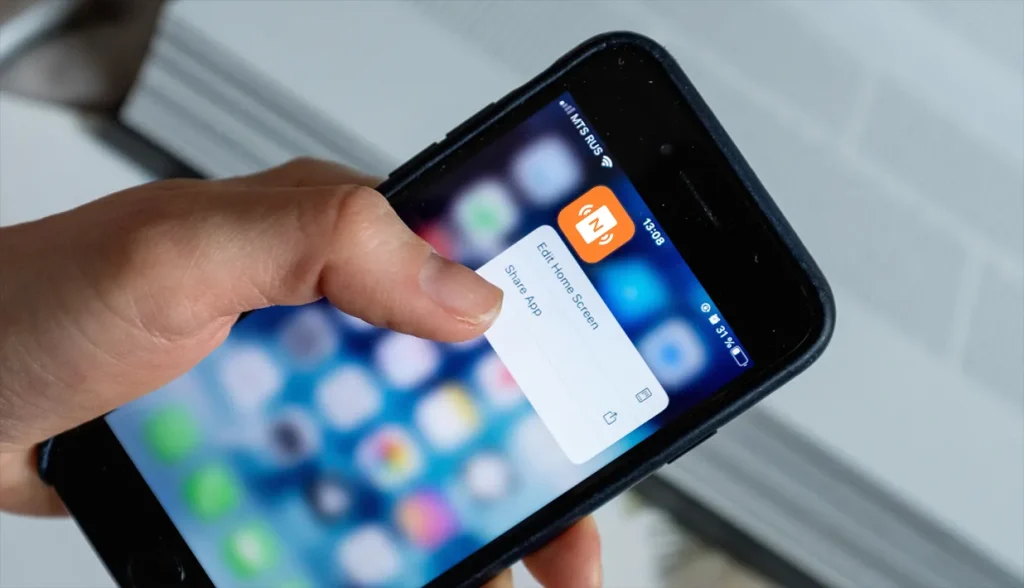
数多くの無料・有料アプリがアプリストアで販売されている(例. NFCツール または NXPのTagWriter Android/iOS用)。使い勝手がよく、Wi-Fi認証情報の書き込みに対応しているものを選ぶ。
Wi-Fiネットワーク情報
正確なWi-Fiネットワーク名(SSID)、セキュリティタイプ(WPA/WPA2、WEP、Openなど)、パスワード(該当する場合)が必要です。
ステップ2: NFC対応デバイスでNFCタグプログラミングアプリを起動する
スマートフォンにダウンロードしたNFC タグ・プログラミング・アプリを開きます。アプリは通常、NFCタグへのデータの作成と書き込みのプロセスをガイドします。スマートフォンのNFC機能がアクティブであることを確認します。
ステップ3:NFCタグプログラミングアプリ内で新しいWi-Fiレコードを作成する
アプリ内で、新しいレコードを生成する、または新しいタグを追加するオプションを検索します。Wi-FiまたはWi-Fiに接続オプション(アプリによって表現が異なる場合があります)を選択し、新しいWi-Fi接続を確立します。この操作では通常、ネットワーク情報を入力する必要があります。
ステップ4:Wi-Fiネットワーク情報を入力し、このWi-Fi記録を保存する
ネットワーク名(SSID)、パスワード(必要な場合)を入力し、WPA2、WEP、Openなどの正しいセキュリティタイプを選択して、Wi-Fiネットワーク情報をアプリに入力します。先に進む前に、すべての詳細をダブルチェックして正確さを確認します。
すべての情報が正確に入力されたら、アプリで記録を保存します。この操作により、NFCタグに書き込むためのWi-Fi詳細が設定され、使用準備が整います。
ステップ5:プログラミングアプリを使ってWi-Fi記録をNFCタグに書き込む
NFCタグ書き込みアプリケーションで、タグにデータを書き込んだり保存したりできる機 能を見つけます。このオプションは「Write(書き込み)」、「Save(保存)」、「Write Tag(タグの書き込み)」などと表示されている場合があります。
書き込みオプションを見つけたら、アプリのガイドラインに従ってデータをNFC タグに転送します。一般的には、スマートフォンやデバイスをタグに近づけ(通常1~2cm以内)、データが正常に書き込まれたことをアプリが示すのを待ちます。
ステップ6:NFCタグの機能をテストする
Wi-Fi情報でNFCタグをプログラムしたら、いよいよその機能をテストします。まず、NFCが有効になっていることを確認しながら、デバイスのWi-Fiを無効にします。次に、タグにデバイスをタップします。パスワードを手動で入力しなくても、デバイスが自動的にWi-Fiネットワークに接続するはずです。接続に失敗した場合は、入力したWi-Fiの詳細を再確認し、再度NFCタグにデータを書き込んでみてください。
ステップ7:接続の安全性を確保するためのNFCタグの保護

NFCタグ上のWi-Fi情報を不正な変更から保護するために、NFCタグ書き込みアプリケーショ ンを使ってパスワードを設定するか、タグをロックすることができます。タグのロックは今後の編集を防ぐ決定的なステップであるため、ロックに進む前にデータに完全に満足していることを確認してください。一般的に、このプロセスにはWi-Fi記録を選択し、ロックまたは保護機能を選択し、選択を確認することが含まれます。
ステップ8:NFC対応デバイスでNFCタグをタップしてWi-Fiに接続する
NFCタグをプログラムして固定したら、便利な場所に置くだけです。あなたやゲストがWi-Fiに接続する必要があるときは、NFC対応のスマートフォンやデバイスをタグにタップするだけです。デバイスはWi-Fi認証情報を認識し、接続を促します。
結論
NFCタグは、Wi-Fiネットワークに接続するための極めてシンプルで安全かつ効率的な方法を提供します。手動でのパスワード入力の必要性をなくすことで、ユーザーの利便性を高め、パスワードを非公開にすることでセキュリティを向上させ、さまざまな環境に対応する柔軟なソリューションを提供します。自宅での個人的な使用であれ、ビジネスでのゲスト用であれ、公共のアクセスポイントであれ、NFC Wi-Fi接続はプロセスを合理化し、接続性をよりアクセスしやすく、ユーザーフレンドリーにします。
よくあるご質問
NFCタグを使ったWIFI接続の安全性は?
WiFi接続にNFC タグを使用することで、いくつかの方法でセキュリティを強化 することができます。第一に、Wi-Fi パスワードを公に表示したり口頭で共有したりする必要がなくなるため、無許可の個人 がアクセスするリスクを軽減することができます。第二に、NFCを介したデータ転送は短距離であり、通常わずか数センチメートルであるため、悪意のある行為者が情報を傍受することが困難である。しかしながら、無許可者による改ざんや再プログラミングを防ぐため、NFC タグ自体が安全な場所に設置されていることを確認することが極めて重要です。
NFC WIFI接続は、すべてのスマートフォンで使用できますか?
AndroidとiOSを問わず、最近のスマートフォンのほとんどはNFC機能を搭載しており、NFCタグを読み取ることができる。しかし、NFCハードウェアを搭載していない古いスマートフォンのモデルもあるかもしれません。NFCをサポートしているデバイスの場合、NFCタグを経由してWi-Fiに接続するプロセスは一般的に普遍的ですが、正確なプロンプトや通知はオペレーティングシステムや携帯電話メーカーによって若干異なる場合があります。この機能を利用するには、お使いのデバイスのNFC機能が有効になっていることを常に確認してください。







 JA
JA  EN
EN  ES
ES