


En el mundo conectado de hoy en día, la tecnología NFC está transformando las industrias al simplificar los pagos, agilizar la gestión de activos e impulsar el compromiso de los clientes. Un aspecto clave es entender cómo se escriben las etiquetas NFC, convirtiendo los chips vacíos en herramientas inteligentes e interactivas que activan acciones, almacenan datos o autentican productos.
Esta guía proporciona conocimientos esenciales y consejos prácticos para escribir etiquetas NFC con eficacia. Tanto si su objetivo es mejorar la eficiencia, mejorar el seguimiento de activos o crear experiencias atractivas para los clientes, dominar la escritura de etiquetas NFC es un primer paso vital. Exploremos cómo aprovechar todo el potencial de NFC.
Entender la tecnología NFC
NFC es una tecnología inalámbrica de corto alcance que permite la comunicación entre dos dispositivos electrónicos cuando se acercan a unos pocos centímetros (normalmente 4 cm o menos) el uno del otro. También hay un vídeo a continuación para que entiendas mejor la NFC y cómo funciona.

Cómo escribir etiquetas NFC: Cosas que preparar antes de escribir
Escribir etiquetas NFC es un proceso sencillo, pero una preparación adecuada garantiza el éxito y la eficacia.
Conocimientos de escritura NFC
Conozca conceptos esenciales como formatos de datos, tipos de etiquetas y capacidad de memoria. Las distintas etiquetas ofrecen diferentes funcionalidades, desde las económicas de tipo 1 y 2 hasta las más avanzadas de tipo 4, diseñadas para aplicaciones complejas.
Etiquetas NFC adecuadas para sus aplicaciones
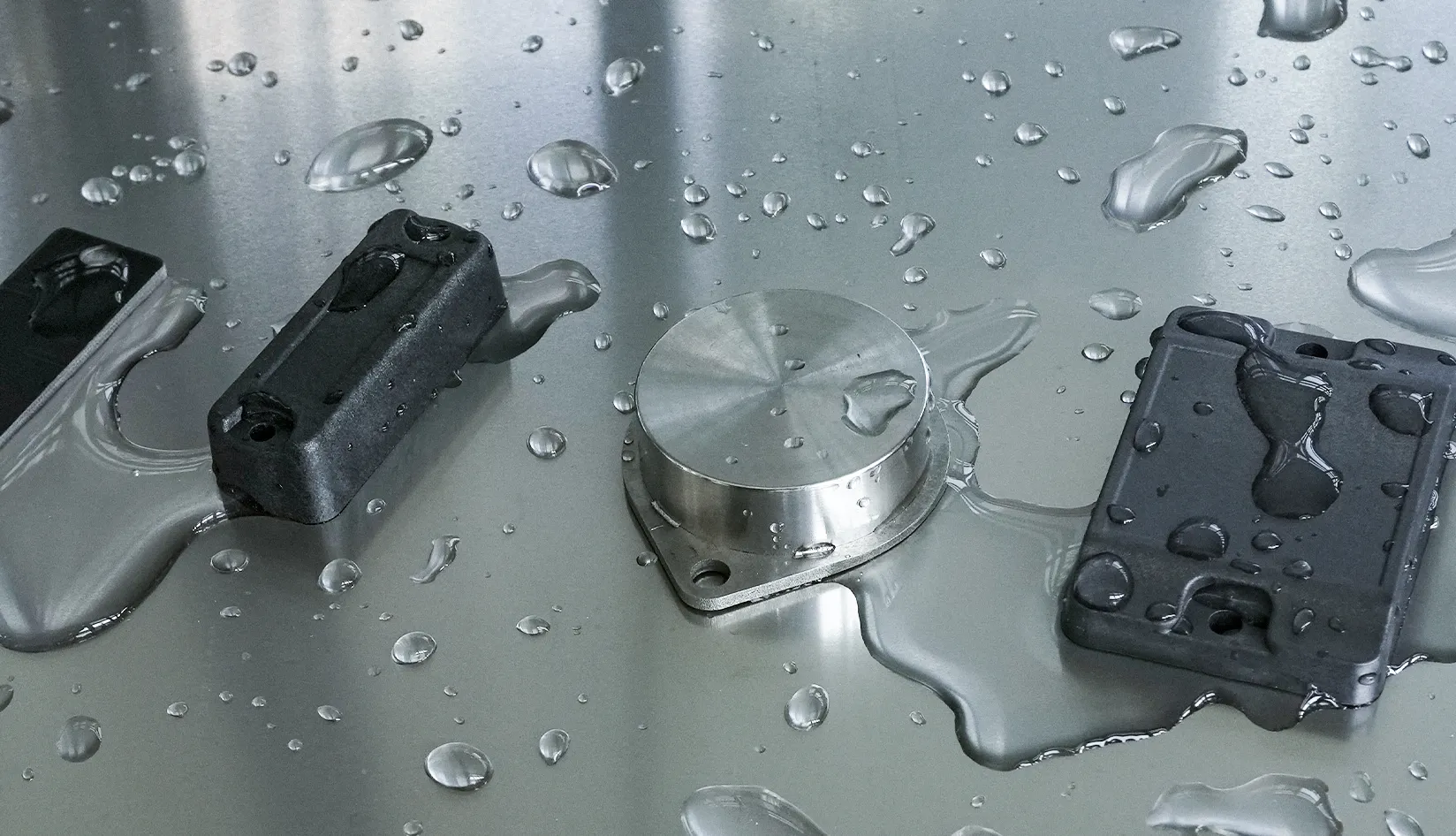
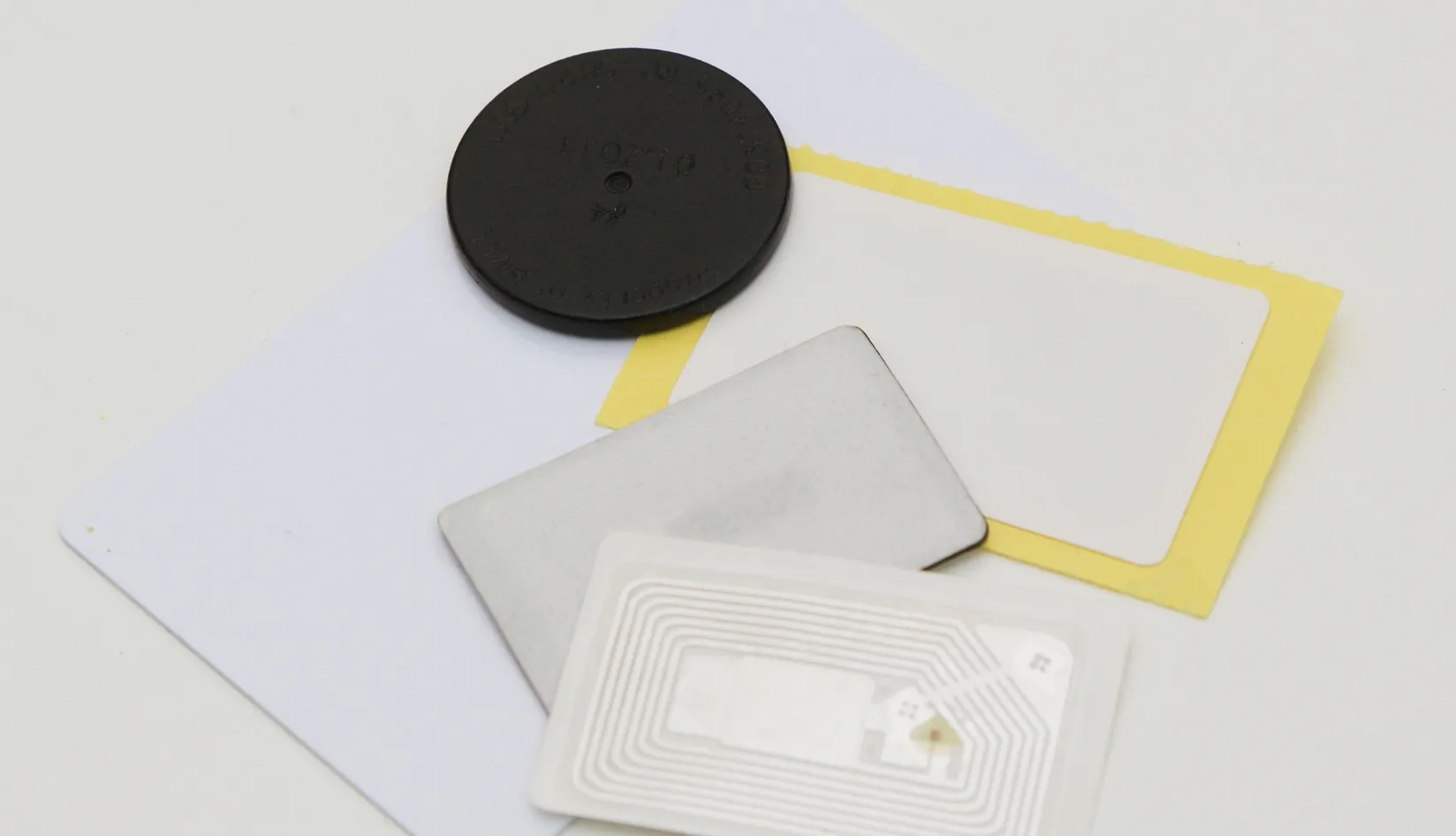
Elegir bien Etiqueta NFC es importante y depende de factores como la capacidad de almacenamiento, el factor de forma y el entorno. Elige una etiqueta con memoria suficiente para tus datos.
El factor de forma debe adaptarse a su aplicación, ya sean adhesivos, tarjetas, llaveros o pulseras. Además, hay que tener en cuenta las condiciones ambientales; en caso de exposición al metal o al agua, hay que elegir etiquetas especializadas en metal o resistentes al agua para garantizar su durabilidad y correcto funcionamiento.
Instalar herramientas y aplicaciones para escribir
Para escribir datos en sus etiquetas NFC, necesitará un software compatible. Para smartphones (iOS/Android), existen aplicaciones fáciles de usar como "Herramientas NFCTagWriter de NXP" o "NXP TagWriter" ofrecen interfaces intuitivas para leer, escribir y gestionar etiquetas NFC directamente desde el dispositivo.
Para ordenadores de sobremesa (Windows/Mac), se pueden utilizar programas como "TagXplorer" de NXP u otras herramientas NFC de terceros con un lector NFC externo, especialmente para tareas masivas o complejas. Asegúrese de instalar y actualizar el software elegido de antemano, para estar preparado para empezar a escribir datos en sus etiquetas NFC con total confianza.
Cómo escribir etiquetas NFC: Guía paso a paso para principiantes
Una vez que haya preparado sus etiquetas NFC, el contenido y las herramientas de escritura, estará listo para comenzar el proceso de escritura de datos en sus etiquetas NFC.
Paso 1: Asegúrese de que su dispositivo es compatible con NFC
Para escribir en una etiqueta NFC, tu dispositivo -ya sea un smartphone, una tableta o un ordenador de sobremesa con un lector externo- debe tener capacidad NFC. La mayoría de los smartphones modernos incluyen NFC, pero no está de más confirmarlo. En Android, consulta el menú Ajustes y busca "NFC"; si aparece la opción, tu dispositivo la admite.
En los iPhones, todos los modelos desde el iPhone 6 (2014) tienen NFC, que siempre está activo para funciones como Apple Pay y la lectura de etiquetas NFC; no hay conmutación manual.
Para ordenadores de sobremesa, necesitará un lector NFC externo conectado por USB, con los controladores adecuados instalados. Si no está seguro de si su dispositivo es compatible con NFC, consulte nuestro último blog para obtener orientación.
Paso 2: Activar NFC en su dispositivo
Una vez que hayas confirmado que tu dispositivo tiene hardware NFC, el siguiente paso es asegurarte de que está activado.
Para Android
En un dispositivo Android, ve a Ajustes > Dispositivos conectados > Preferencias de conexión > NFC y actívalo. Si utiliza un iPhone con iOS 13 o posterior, la lectura NFC se realiza automáticamente para las etiquetas compatibles, pero para escribir en ellas es necesario utilizar aplicaciones específicas. Para más instrucciones sobre cómo activar NFC en tu teléfono Android, consulta nuestro blog.
Para ordenadores de sobremesa, necesitará un lector NFC externo conectado por USB, con los controladores adecuados instalados. Si no está seguro de si su dispositivo es compatible con NFC, consulte nuestro último blog para obtener orientación.
Paso 3: Escribir el contenido de las etiquetas
A través de la aplicación Herramientas NFC (Android/iOS)
- Abre la aplicación Herramientas NFC.
- Vaya a la sección "Escribir".
- Haga clic en "Añadir un registro".
- Elija el tipo de datos adecuado
- Rellene la información necesaria.
- Pulsa "OK" para continuar.
- Seleccione la opción "Escribir" situada en la tercera fila.
- Acerca el teléfono a la etiqueta.
- Cuando aparezca una nueva ventana, pulsa "Aceptar" para confirmar.
A través de la aplicación "Tag Writer by NXP
- Abra el "Tag Writer by NXP".
- Seleccione la opción "Escribir etiquetas
- Haga clic en "Crear nuevo conjunto de datos".
- Elija el formato de datos adecuado
- Introduzca la información necesaria
- Pulsa el botón "GUARDAR Y ESCRIBIR".
- En la siguiente pantalla, vuelva a hacer clic en "ESCRIBIR".
- Acerca el teléfono a la etiqueta
- Por último, toca "TAPAR PARA CONFIRMAR LA TIENDA" para finalizar el proceso.
TagXplorer para escritorio
Dado que los ordenadores carecen de sensores NFC integrados, necesitará un codificador NFC para codificar etiquetas NFC con un PC o Mac. Cada página de producto proporciona información sobre los controladores y el software necesarios.
Recomendamos herramientas gratuitas y multiplataforma como TagXplorer, desarrollada en colaboración con NXP, uno de los principales fabricantes de chips NFC. TagXplorer admite funciones avanzadas como protección por contraseña, contadores de escaneado, detección de manipulaciones y codificación de bloques de chip individuales.

Paso 4: Probar y verificar después de escribir
Después de escribir datos en su etiqueta NFC, es importante probar y verificar que funciona correctamente. Solo tienes que tocar la etiqueta con tu smartphone compatible con NFC para ver si realiza la acción programada, como abrir una página web o conectarse a una red Wi-Fi.
También puede utilizar una aplicación de lector NFC como NFC Tools o NXP TagWriter para escanear la etiqueta y confirmar que los datos mostrados coinciden con lo que pretendía escribir.
Para una mayor fiabilidad, pruebe la etiqueta en diferentes dispositivos con NFC para garantizar la compatibilidad. Si la etiqueta no responde o se comporta de forma inesperada, vuelva a comprobar los pasos de escritura, asegúrese de que está bien colocada en el lector y verifique el contenido que ha escrito.
Paso 5: Actualizar periódicamente
Cree un calendario de evaluación y actualización del contenido de las etiquetas para garantizar que su solución NFC sigue siendo pertinente, segura y beneficiosa con el paso del tiempo.
Las actualizaciones constantes le permiten mantener la relevancia y eficacia de sus soluciones NFC, aumentando su utilidad con el paso del tiempo. Tenga en cuenta que si una etiqueta se bloqueó tras su primera escritura, no podrá reprogramarse.
Troubleshooting: Why is my NFC Tag Not Working?
Even with a perfect guide, you might encounter issues. Here are the most common reasons why an NFC tag fails to write or read, and how to fix them:
1. Metal Interference:
- Problem: Standard NFC tags do not work on metal surfaces (like laptops, fridges, or cars) because the metal reflects the radio waves.
- Solución: utiliza on-metal NFC tags that feature a ferrite shielding layer to prevent interference.
2. The Tag is “Locked”:
- Problem: Some tags are set to “Read-Only” (Locked) after the first write. These cannot be reprogrammed.
- Solución: Always check if the “Lock” option is enabled in NFC Tools or NXP TagWriter before hitting write. If you want to reuse the tag, keep it unlocked.
3. Incorrect Tag Placement:
- Problem: The NFC antenna location varies by device.
- Solución: Para iPhones, the antenna is near the top edge. For Android devices, it is usually in the center of the back. Move your device slowly over the tag until it is detected.
4. Phone Case Thickness:
- Problem: Thick or metallic phone cases can block the low-power NFC signal.
- Solución: Try removing your phone case and writing to the tag again.
5. Chip Compatibility:
- Problem: Some older phones cannot read high-capacity chips like the NTAG424 DNA.
- Solución: For maximum compatibility across all devices, we recommend using NTAG213 or NTAG215 chips.
Conclusión
Para aplicaciones dinámicas, aproveche la capacidad de actualizar sus etiquetas con regularidad. Dominar la escritura de etiquetas NFC le permite crear interacciones fluidas, agilizar las operaciones e innovar en diversos sectores.
Aproveche la sencillez y la potencia de NFC. Con esta guía, estará bien equipado para empezar a escribir sus propias etiquetas NFC y conectar su mundo físico al digital con un simple toque.
Preguntas frecuentes
¿Cuál es la mejor aplicación para escribir etiquetas NFC?
No existe una única "mejor" aplicación, ya que a menudo depende de su sistema operativo y de sus necesidades específicas. Para Android e iOS, la aplicación NFC Tools es muy recomendable por su interfaz fácil de usar y sus completas funciones. NXP TagWriter también es excelente para los usuarios de Android, especialmente si se trabaja con chips de NXP. Para los usuarios de ordenadores de sobremesa, NXP TagXplorer es una opción sólida cuando se combina con un lector externo.
¿Es posible reprogramar las etiquetas NFC posteriormente?
Sí, la mayoría de las etiquetas NFC pueden reprogramarse varias veces, siempre que no se hayan "bloqueado" (hecho de sólo lectura). Cuando escriba en una etiqueta NFC, normalmente tendrá la opción de bloquearla. Si tiene intención de actualizar el contenido de la etiqueta en el futuro, asegúrese de no bloquearla durante el proceso de escritura.
¿Puedo escribir etiquetas NFC a granel para su implantación masiva?
Sí, las soluciones de software de escritorio como NXP TagXplorer, cuando se utilizan con lectores NFC multietiqueta compatibles, están diseñadas para este fin. Estas herramientas suelen permitir la escritura automatizada de datos secuenciales o de los mismos datos en varias etiquetas, lo que acelera considerablemente el proceso de programación de grandes cantidades de etiquetas.




 ES
ES  EN
EN  JA
JA