


今日の接続された世界において、NFC 技術は支払いを簡素化し、資産管理を合理化し、 顧客との関わりを強化することで業界を変革しています。重要な側面は、NFC タグをどのように書き込むかを理解することであり、空白のチップ をスマートでインタラクティブなツールに変え、アクションを引き起こしたりデータを保存 したり製品を認証したりすることです。
このガイドでは、NFC タグを効果的に書き込むための重要な知識と実践的なヒントを提 供します。効率の向上、資産追跡の強化、または魅力的な顧客体験の創造を目指すにせよ、 NFC タグの書き方をマスターすることは重要な第一歩です。NFCの可能性を最大限に活用する方法を探ってみましょう。
NFC技術を理解する
NFCは短距離無線技術で、2つの電子機器を数センチメートル(通常4センチメートル以下)の距離に近づけると通信が可能になります。NFCとその仕組みについてさらに理解するためのビデオも以下にある。

NFCタグの書き方:書く前に準備すること
NFCタグを書き込むのは簡単なプロセスですが、適切な準備をすることで成功と効 率が保証されます。
NFCライティングの知識
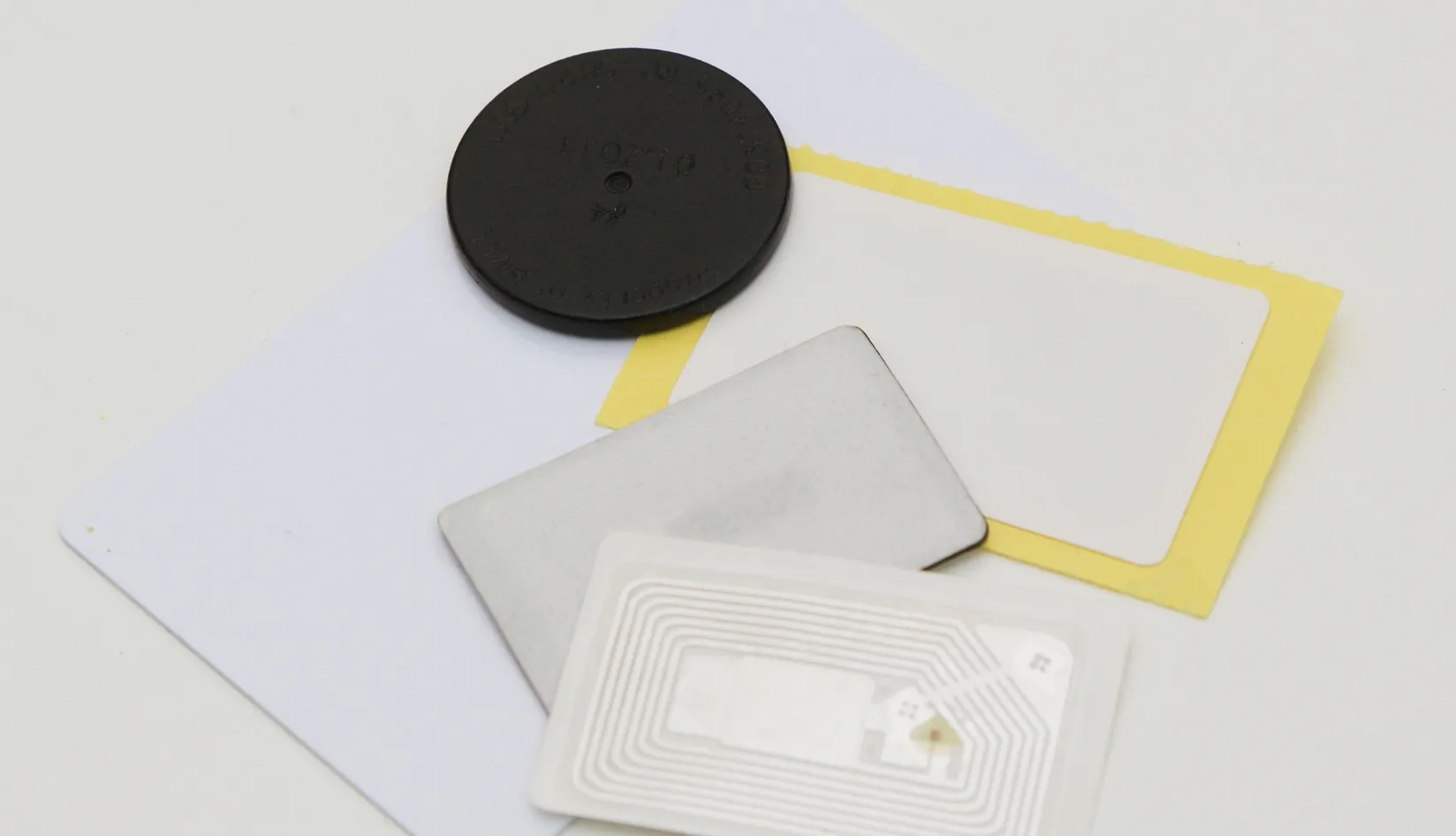
データフォーマット、タグのタイプ、メモリ容量などの重要な概念を知ることができます。経済的なタイプ1やタイプ2のタグから、複雑なアプリケーション用に設計されたより高度なタイプ4のタグまで、さまざまなタグが異なる機能を提供します。
アプリケーションに適したNFCタグ
正しい選択 NFCタグ は重要であり、ストレージ容量、フォームファクター、環境などの要因に依存する。データに十分なメモリを搭載したタグを選びましょう。
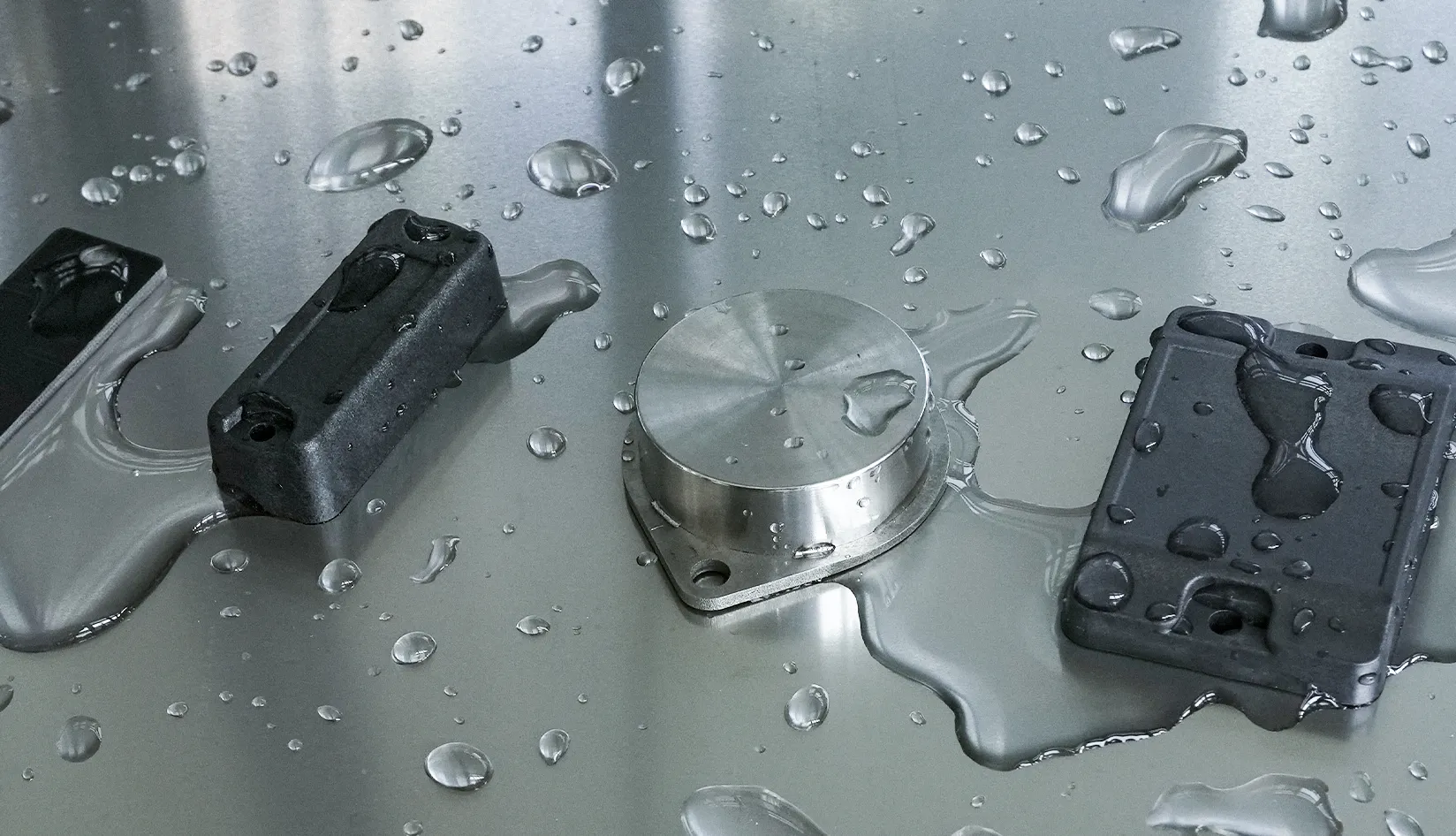
フォームファクターは、ステッカー、カード、キーフォブ、リストバンドなど、用途に合ったものでなければなりません。さらに、環境条件も考慮する必要があります。金属や水にさらされる場合は、耐久性と適切な機能を確保するために、金属上専用または防水タグを選択します。
執筆のためのツールとアプリをインストールする
NFCタグにデータを書き込むには、互換性のあるソフトウェアが必要です。スマートフォン(iOS/Android)の場合、"NFCツールNXPによるTagWriter"、または"NXPタグライター"は、お使いのデバイスから直接NFCタグの読み取り、書き込み、管理を行うための直感的なインターフェースを提供します。
デスクトップコンピュータ(Windows/Mac)の場合、NXP の「TagXplorer」のようなプログラムや他のサードパーティ製NFC ツールを外部NFC リーダとともに使用することができます。選択したソフトウェアを事前にインストールし更新しておくことで、NFC タグへ のデータ書き込みを自信を持って開始する準備が整います。
NFCタグの書き方:初心者のためのステップバイステップガイド
NFCタグ、コンテンツ、書き込みツールを準備したら、NFCタグにデータを書き込 むプロセスを開始する準備が整いました。
ステップ1:デバイスのNFC機能を確認する
NFCタグに書き込むには、スマートフォン、タブレット、外部リーダー付きデスクトップなど、お使いのデバイスにNFC機能が搭載されている必要があります。最近のスマートフォンのほとんどにはNFCが搭載されていますが、確認しておくとよいでしょう。アンドロイドの場合、「設定」メニューをチェックし、「NFC」を検索する。
iPhoneでは、iPhone 6(2014年)以降のすべてのモデルにNFCが搭載されており、アップルペイやNFCタグ読み取りなどの機能のために常にアクティブになっている。
デスクトップ・コンピュータの場合は、適切なドライバをインストールしたUSB接続の外付けNFCリーダが必要です。お使いのデバイスがNFCに対応しているかどうか不明な場合は、最新のブログをご参照ください。
ステップ2:デバイスでNFCを有効にする
お使いのデバイスにNFCハードウェアが搭載されていることを確認したら、次のステップはそれがアクティベートされていることを確認することです。
アンドロイド
アンドロイド・デバイスでは、「設定」>「接続デバイス」>「接続設定」>「NFC」と進み、スイッチをオンにする。iOS 13以降を実行しているiPhoneを使用している場合、NFCの読み取りは互換性のあるタグに対して自動的に行われますが、書き込みは特定のアプリケーションを使用する必要があります。Android携帯でNFCを有効にする方法については、当ブログをご参照ください。
デスクトップ・コンピュータの場合は、適切なドライバをインストールしたUSB接続の外付けNFCリーダが必要です。お使いのデバイスがNFCに対応しているかどうか不明な場合は、最新のブログをご参照ください。
ステップ3:タグにコンテンツを書く
NFCツールアプリ(Android/iOS)を通じて
- NFC Toolsアプリを開きます。
- 書く」セクションに行く。
- "Add a Record "をクリックする。
- 適切なデータ型を選択する
- 必要事項を記入する。
- OK」を押して続ける。
- 3行目にある "Write "オプションを選択する。
- 携帯電話をタグに近づける。
- 新しいウィンドウがポップアップしたら、「OK」をタップして確認します。
Tag Writer by NXP」アプリを通じて
- Tag Writer by NXP" を開く。
- タグを書き込む」オプションを選択する
- 新しいデータセットを作成」をクリック
- 適切なデータ形式を選択する
- 必要な情報を入力する
- SAVE & WRITE」ボタンを押す
- 次の画面で、もう一度「WRITE」をクリックする。
- 携帯電話をタグに近づける
- 最後に「TAP TO CONFIRM STORE」をタップして完了です。
デスクトップ用TagXplorer
コンピューターにはNFCセンサーが内蔵されていないため、PCやMacでNFCタグをエンコードするにはNFCエンコーダーが必要です。各製品ページには、必要なドライバとソフトウェアに関する情報が記載されています。
NFCチップの大手メーカーであるNXP と共同で開発されたTagXplorer のような無料のクロスプラットフォームツールをお勧めします。TagXplorerはパスワード保護、スキャン・カウンター、改ざん検知、個々のチップ・ブロックのエンコードなどの高度な機能をサポートしています。

ステップ4:執筆後のテストと検証
NFCタグにデータを書き込んだ後は、それが正しく機能するかテストし確認する ことが重要です。NFC対応スマー トフォンでタグをタップし、ウェブサイトを開いたりWi-Fi に接続したりといったプログラムさ れたアクションが実行されるかどうかを確認します。
また、NFC ToolsやNXP TagWriterのようなNFCリーダーアプリを使ってタグをスキャンし、表示されたデータが書き込もうとしたものと一致していることを確認することもできます。
信頼性を高めるために、異なるNFC 対応機器でタグをテストし、互換性を確認してください。タグが反応しない、あるいは予期せぬ動作をする場合は、書き込み手順を再チェックし、リーダ ー上に適切に配置されていることを確認し、書き込んだ内容を検証してください。
ステップ5:定期的な更新
タグの内容を評価し更新するためのタイムテーブルを作成し、NFC ソリューションが時 間が経過しても適切で安全かつ有益であることを保証します。
一貫した更新により、NFC ソリューションの関連性と有効性を維持し、長期に わたってその有用性を高めることができます。タグが最初の書き込みの後にロックされた場合、再プログラムは不可能であるこ とに留意してください。
Troubleshooting: Why is my NFC Tag Not Working?
Even with a perfect guide, you might encounter issues. Here are the most common reasons why an NFC tag fails to write or read, and how to fix them:
1. Metal Interference:
- Problem: Standard NFC tags do not work on metal surfaces (like laptops, fridges, or cars) because the metal reflects the radio waves.
- 解決策 金属干渉を防ぐための保護用フェライト層を備えた、専用の on-metal NFC tags that feature a ferrite shielding layer to prevent interference.
2. The Tag is “Locked”:
- Problem: Some tags are set to “Read-Only” (Locked) after the first write. These cannot be reprogrammed.
- 解決策 Always check if the “Lock” option is enabled in NFC Tools or NXP TagWriter before hitting write. If you want to reuse the tag, keep it unlocked.
3. Incorrect Tag Placement:
- Problem: The NFC antenna location varies by device.
- 解決策 について アイフォーン, the antenna is near the top edge. For アンドロイド devices, it is usually in the center of the back. Move your device slowly over the tag until it is detected.
4. Phone Case Thickness:
- Problem: Thick or metallic phone cases can block the low-power NFC signal.
- 解決策 Try removing your phone case and writing to the tag again.
5. Chip Compatibility:
- Problem: Some older phones cannot read high-capacity chips like the NTAG424 DNA.
- 解決策 For maximum compatibility across all devices, we recommend using NTAG213 or NTAG215 chips.
結論
ダイナミックなアプリケーションでは、タグを定期的に更新する能力を活用し ます。NFCタグの書き方をマスターすることにより、シームレスな相互作用を生み出し、 業務を合理化し、様々な業界を革新することができます。
NFCのシンプルさとパワーを受け入れてください。このガイドを読めば、独自のNFC タグを書き始め、タップするだけで物理的世界をデジタ ル領域に接続するための準備が整います。
よくあるご質問
NFCタグを書き込むのに最適なアプリは?
お使いのオペレーティング・システムや特定のニーズに依存することが多いため、単一の「ベスト」アプリはありません。AndroidとiOSの場合、NFC Toolsアプリがそのユーザーフレンドリーなインターフェースと包括的な機能で強く推奨されます。NXP TagWriterもAndroidユーザー、特にNXP製チップを使用する場合に最適です。デスクトップ・ユーザーの場合、NXP TagXplorerは外部リーダーとの組み合わせで堅牢なオプションとなります。
NFCタグを後で再プログラムすることは可能ですか?
はい、ほとんどのNFC タグは「ロック」(読み取り専用)されていなければ、何度 でも再プログラムすることができます。NFC タグに書き込む際、通常それをロックするオプションがあります。将来タグの内容を更新するつもりであれば、書き込みプロセス中にタグをロッ クしないようにしてください。
大量配備のためにNFCタグを大量に書き込むことはできますか?
のようなデスクトップ・ソフトウェア・ソリューションは、互換性のあるマルチタ グNFC リーダとともに使用される場合、この目的のために設計されています。これらのツールは多くの場合、複数のタグへの連続データまたは同一データの自動書 き込みを可能にし、大量のタグのプログラミングプロセスを大幅にスピードアップします。



 JA
JA  EN
EN  ES
ES